你是不是也遇到过这样的情况:网站访问速度越来越慢,后台经常卡顿,甚至时不时出现 503 错误?其实这很正常,业务在发展,访问量在增长,原本的配置自然就跟不上了。这时候就需要对现有的 VPS 升级到更高配置。
好消息是,JustHost 的 VPS 套餐支持在线升级,你不需要迁移数据,不需要重新配置环境,也不需要担心网站停机太久。整个升级过程其实挺简单的,我这就跟你详细说说 JustHost VPS 到底能不能升级,以及具体该怎么操作。
怎么判断你的 VPS 真的需要升级了
很多人其实搞不清楚到底什么时候该升级,有时候只是网站程序没优化好,就急着加钱升配置,结果发现问题依然存在。所以我们先要搞明白,你的 VPS 是不是真的到了该升级的时候。
从日常使用感受判断
最直观的判断方法就是你自己的使用体验。如果你发现网站打开速度明显变慢了,后台操作经常转圈圈,上传文件要等很久,或者 SSH 连接上去执行命令都要卡半天,这些都是资源不足的信号。
用命令查看实际资源占用情况
光靠感觉还不够准确,我们需要用命令实际检测一下资源使用情况。连接到你的 VPS 后,可以用几个简单的命令来查看。
先看看内存使用情况,输入命令:
free -h
这个命令会显示总内存、已用内存和可用内存。如果你发现可用内存经常低于总内存的20%,或者 swap 交换分区一直在被使用,那说明内存确实紧张了。
再看看 CPU 负载,输入:
top
这个命令会实时显示系统资源占用情况。重点看第一行的 load average 后面的三个数字,这代表1分钟、5分钟和15分钟的平均负载。一般来说,如果这些数字长期超过你的 CPU 核心数,就说明 CPU 处理能力不够了。比如你是2核的 VPS,负载经常在3以上,那就该考虑升级了。
你还可以用这个命令查看磁盘使用情况:
df -h
如果磁盘空间使用率超过 80%,也该考虑升级存储空间了,因为磁盘太满会严重影响系统性能。
通过控制面板查看负载状态
如果你的 VPS 安装了宝塔面板、CyberPanel 或者其他管理面板,查看资源使用情况就更直观了。这些面板通常都有监控功能,可以看到实时的 CPU、内存、磁盘和网络使用情况。
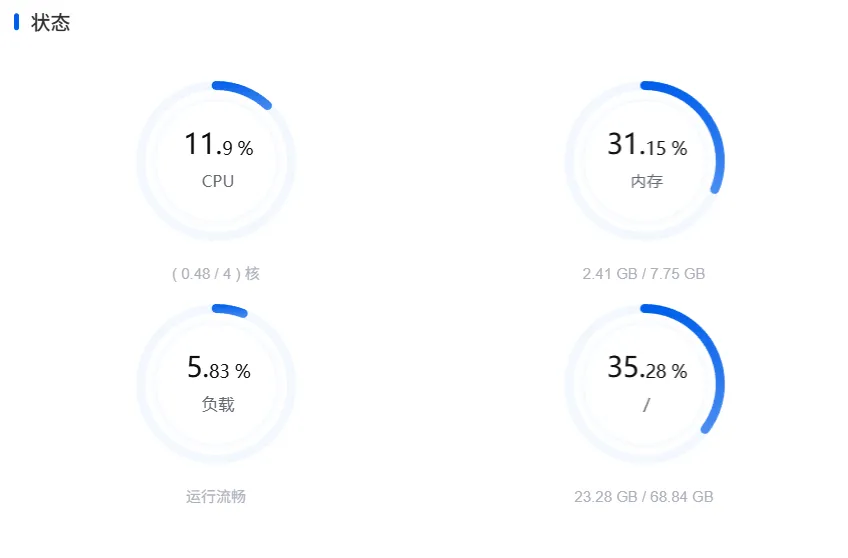
如果 CPU 使用率长时间保持在 80% 以上,或者内存使用率经常超过 90%,这就是明确的升级信号了。有些面板还能显示历史数据曲线,你可以看看最近一周或一个月的资源使用趋势,如果曲线持续上升,说明你的业务在增长,现有配置快撑不住了。
我的经验是,别等到资源真的用尽了才升级。一般当 CPU 或内存的平均使用率持续超过 70% 的时候,就可以开始考虑升级了。
JustHost VPS 套餐升级详细步骤
在正式开始升级之前,我要先提醒你一句:虽然 JustHost 的升级过程会保留所有数据,理论上不会出现数据丢失的情况,但我还是强烈建议你先做个完整备份。这不是说 JustHost 不靠谱,而是任何操作都可能有意外,多一层保险总是好的。
你可以用 VPS 的快照功能,或者用面板的备份工具,把网站文件和数据库都备份一份,这样心里踏实。
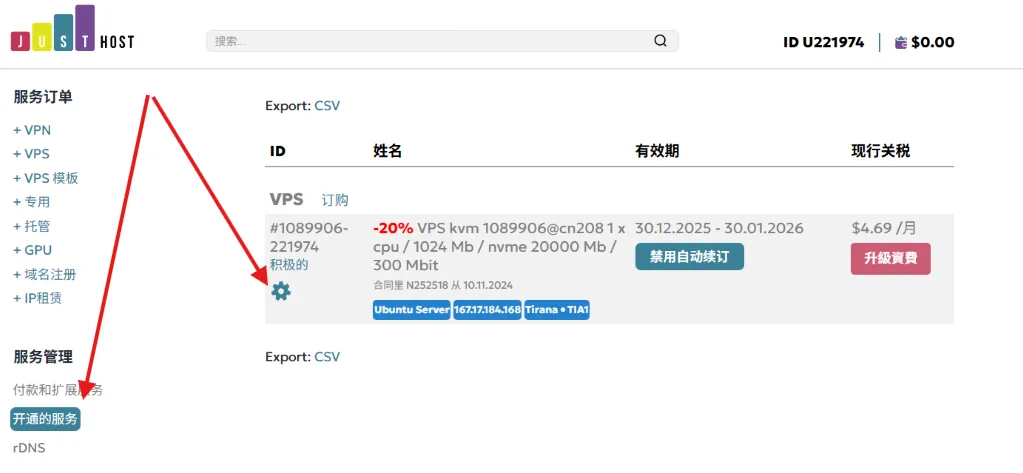
登录 JustHost 官网进入服务管理
首先打开浏览器,访问 JustHost 的官网 ,点击右上角进入客户区,然后用你的账号登录进入。登录后在左侧导航栏找到 “开通的服务”,点击进入。你会看到你名下所有已购买的主机服务列表,找到你要升级的那台 VPS,点击进入管理页面。
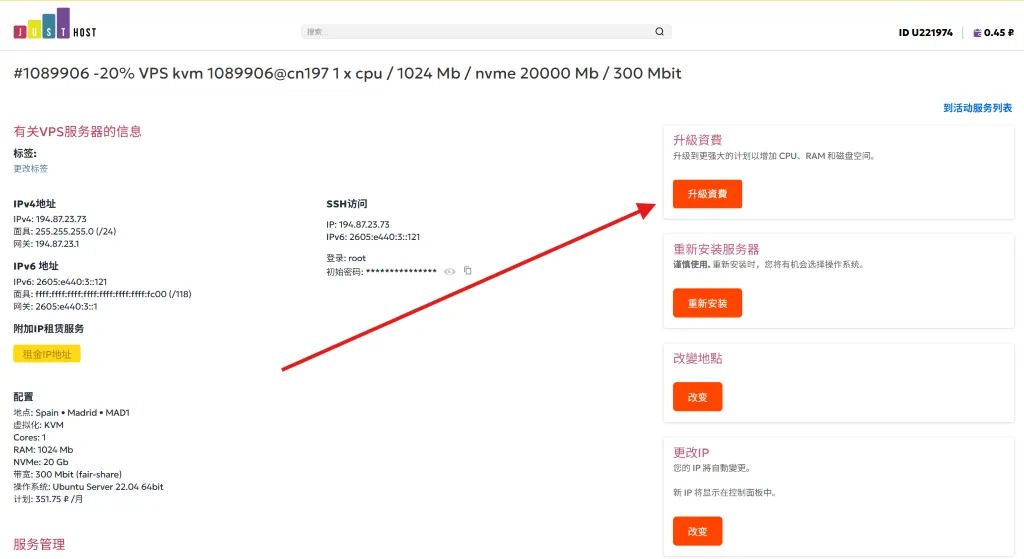
找到 VPS 管理页面的升级选项
进入 VPS 的管理页面后,你会看到这台服务器的基本信息,包括当前的配置、IP 地址、到期时间等等。在页面中找到 “Upgrade tariff” 或者 “升级资费” 这样的按钮,位置在右上角,是一个红色的按钮。
选择你要升级的目标套餐
点击升级按钮后,会弹出一个窗口或者跳转到新页面,这里会列出所有可以升级的套餐选项。你可以看到不同配置的 CPU 核心数、内存大小、存储空间,以及对应的价格。JustHost 会自动计算升级费用。因为你当前套餐还有剩余时间,系统会按照剩余时间折算,你只需要补差价就行。
仔细对比各个套餐的配置,选择一个适合你需求的。我的建议是,最好一次升到位,省得过个把月又要再升级一次。
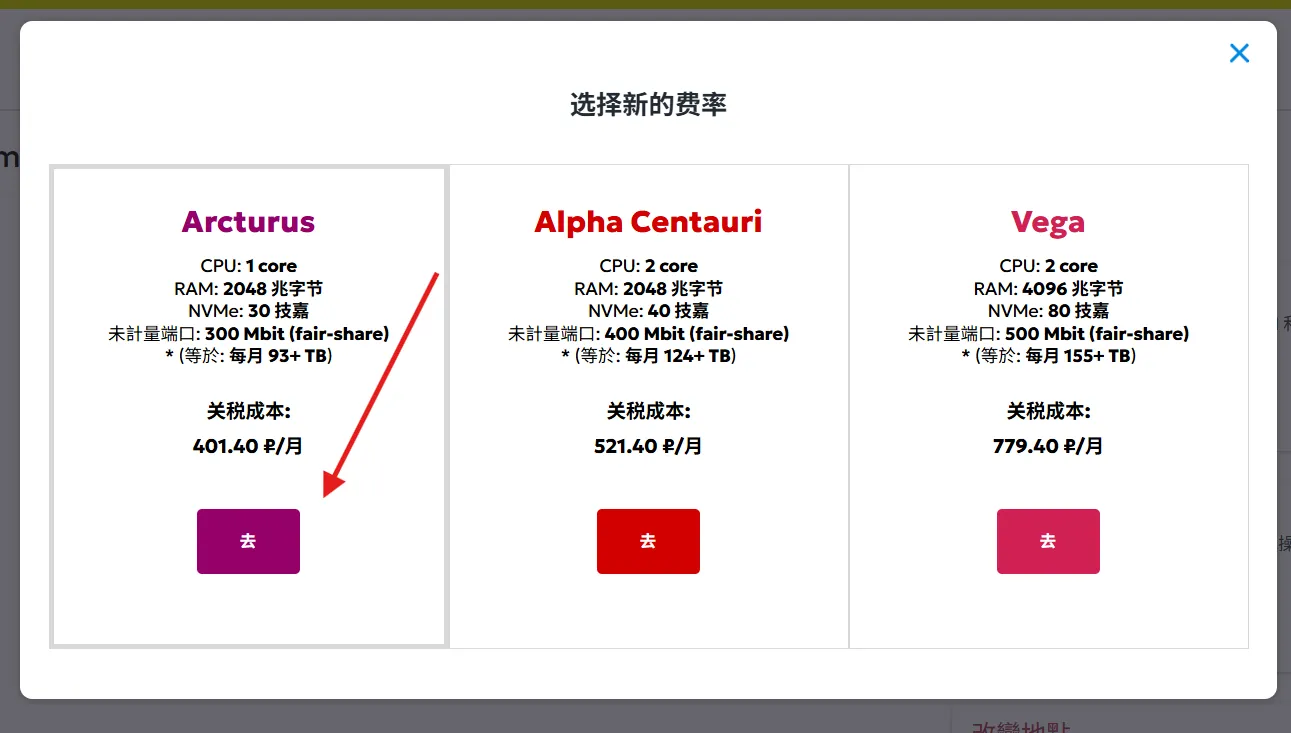
确认升级并完成支付
选好套餐后,点击 “Go” 或者 “去” 按钮,系统会让你再次确认升级信息。这个页面会显示你当前的套餐、升级后的套餐、需要支付的金额,以及升级后的服务周期。认真检查一遍这些信息,确保没有选错套餐。

确认无误后,点击 “Go” 或者 “去” 按钮。系统会跳转到支付页面,你可以选择信用卡、PayPal 或其他支持的支付方式完成付款。付款成功后,JustHost 会开始处理你的升级请求。整个过程一般在几分钟到半小时之内完成,系统会自动调整你的 VPS 配置。
升级期间 VPS 可能会短暂重启,网站会有几分钟的访问中断,这是正常现象,不用担心。升级完成后,你可以重新登录 VPS 检查一下配置,用之前提到的命令查看内存和 CPU 是不是已经变成新的配置了。
你的所有数据、网站文件、数据库都会原封不动地保留着,不需要做任何额外操作。
总结
说到底,JustHost VPS 的升级过程真的不复杂,整个操作下来也就十几分钟的事。关键是要先判断清楚你是不是真的需要升级,别盲目加钱。通过命令行或者面板监控资源使用情况,当 CPU 或内存长期超过 70% 使用率的时候,就该升级了。
升级的步骤也很直接:登录官网后台,找到你的 VPS 服务,点击升级按钮,选择合适的套餐,确认付款就完事了。如果你现在正面临 VPS 性能不足的问题,不妨先去 JustHost 官网 看看他们的套餐配置和价格,算算升级需要多少钱,再决定。
JustHost 常规优惠码,仅月付可用,立享 20% 专属折扣
LET20
20%