JustHost 这家 VPS 服务商在圈内口碑一直不错,最大的卖点就是无限流量。
我自己之前也在他们家买过几台服务器,整体体验还算稳定。但购买过程中发现,虽然官网是中文界面,可有些地方还是容易让新手犯迷糊。比如注册信息该怎么填、选什么机房比较合适、支付的时候有哪些坑要避开等等。
这些问题其实都不大,但如果是第一次买 VPS,难免要多花时间摸索。所以我干脆整理一份详细的购买教程,把每个步骤截图标注清楚,大家照着操作就行。从注册到拿到服务器 IP,全程也就十几分钟的事儿,不会太复杂。
一、购买前的准备工作
买 VPS 之前,最好先把需要用到的东西准备好,这样整个流程会顺畅很多,不用操作到一半再去翻找资料。
准备一个常用邮箱
注册账号和后续接收服务器信息都需要邮箱。建议用 Gmail、QQ 邮箱或者 163 邮箱这些比较稳定的。
因为 JustHost 会把服务器的 IP 地址、root 密码这些重要信息发到你的邮箱里,如果邮箱出问题收不到邮件,后面会很麻烦。注册之前最好先登录一次邮箱,确保能正常收发邮件。
确定支付方式
JustHost 支持多种支付方式,包括信用卡、PayPal、支付宝等,但对于国内用户用支付宝最方便。
提前确认一下自己要用哪种方式付款,如果用信用卡,检查下卡里额度够不够,避免支付的时候才发现余额不足。另外,有些银行的信用卡可能会拦截境外交易,最好提前给银行打个电话确认下能不能正常支付。
这些准备工作做完,接下来的购买流程就会轻松很多了。
二、JustHost 账户注册流程
注册 JustHost 账号的过程其实挺简单的,不像有些平台要填一堆资料。整个流程大概就三四分钟,跟着下面的步骤操作就行。
进入官网并找到注册入口
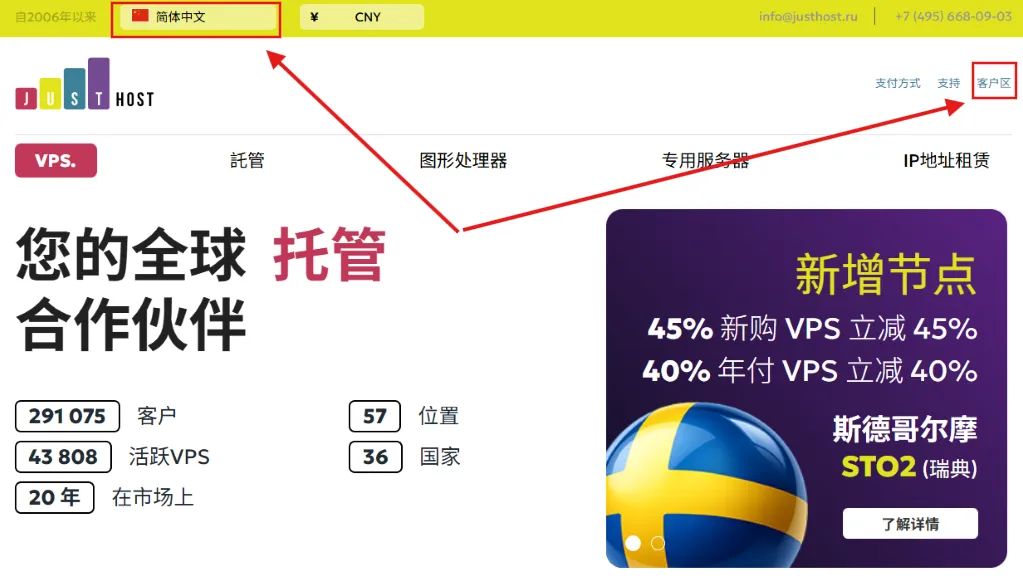
首先 打开 JustHost 的官网 ,页面默认可能是英文或俄文,可以在左上角切换成简体中文,这样看起来方便很多。切换语言后,点击顶部导航栏的客户区锚文本按钮。
进入登录页面
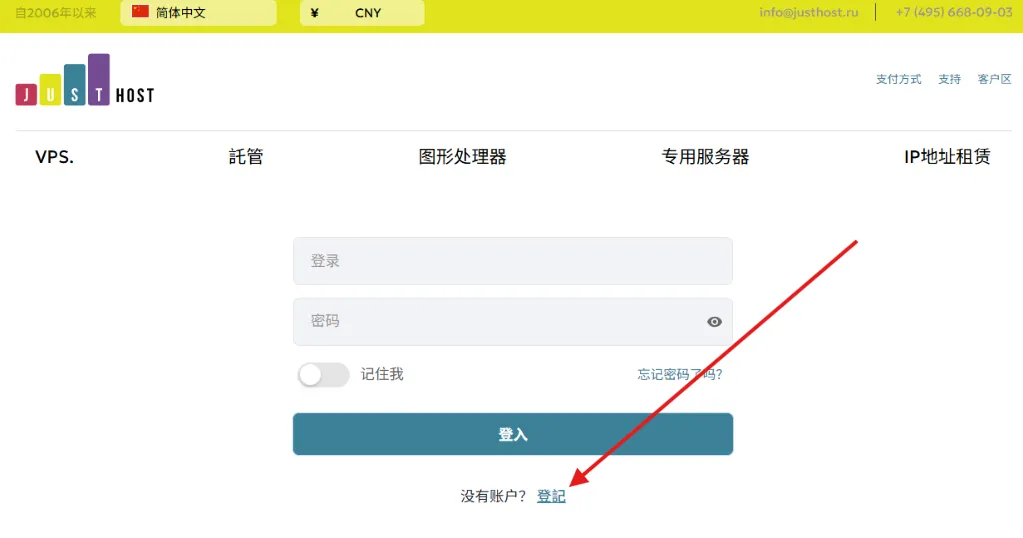
点击客户区后会跳转到登录页面。如果你还没有账号,看页面下方有个登记的链接,点击它就能进入注册页面了。这个登记其实就是注册的意思,可能是翻译的问题,习惯就好。
填写注册信息
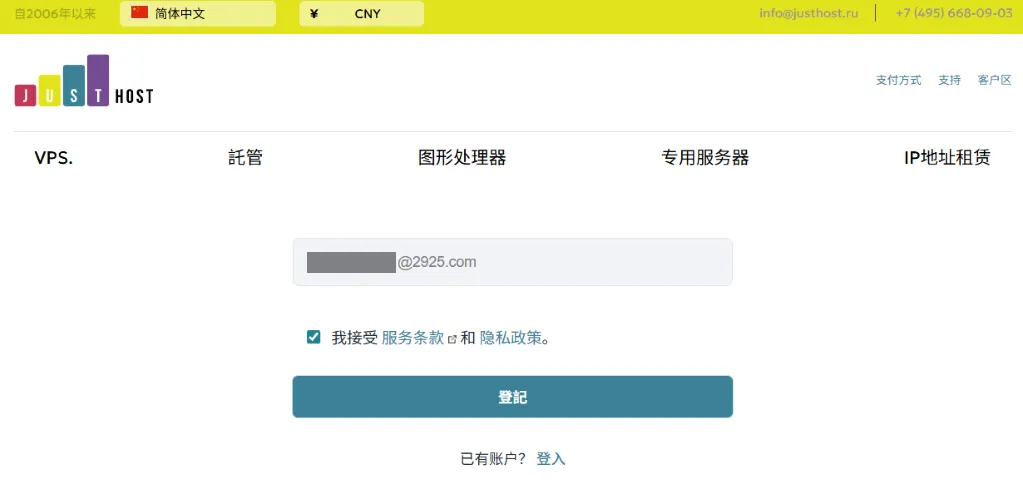
注册页面非常简洁,只需要填写邮箱地址就可以了。用你之前准备好的常用邮箱填进去,然后点击注册按钮。
JustHost 的注册确实比其他服务商省事,不用一开始就填姓名、地址、电话这些信息。这些账单信息可以等后面真正下单的时候再填,现在只要有个邮箱就能注册成功。
完成账号设置
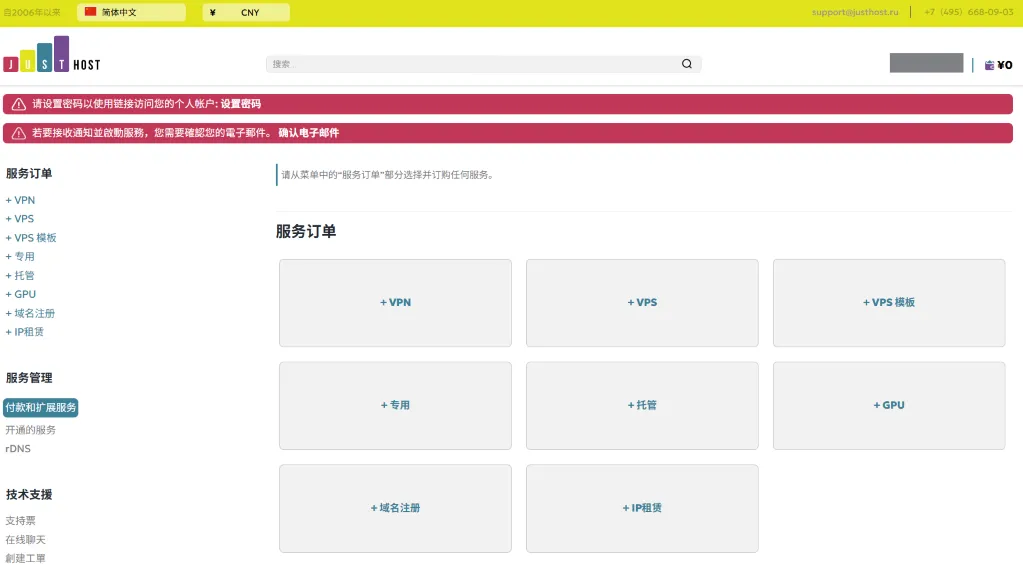
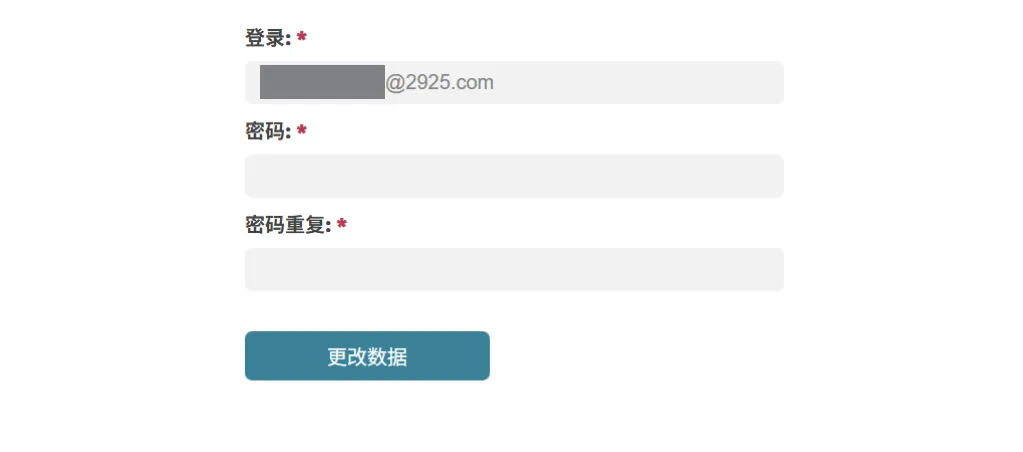
点击登记,注册提交后会直接进入客户区首页。因为是新账号,页面上方会有两个提示:一个是设置密码,另一个是验证邮箱。这两步都要完成,账号才算真正可用。
设置登录密码
先点击设置密码,会跳到密码设置页面。输入你想要设置的密码,建议用字母、数字和符号组合,安全性高一点。密码设置好后记得保存,以后登录都要用这个密码。
验证邮箱地址
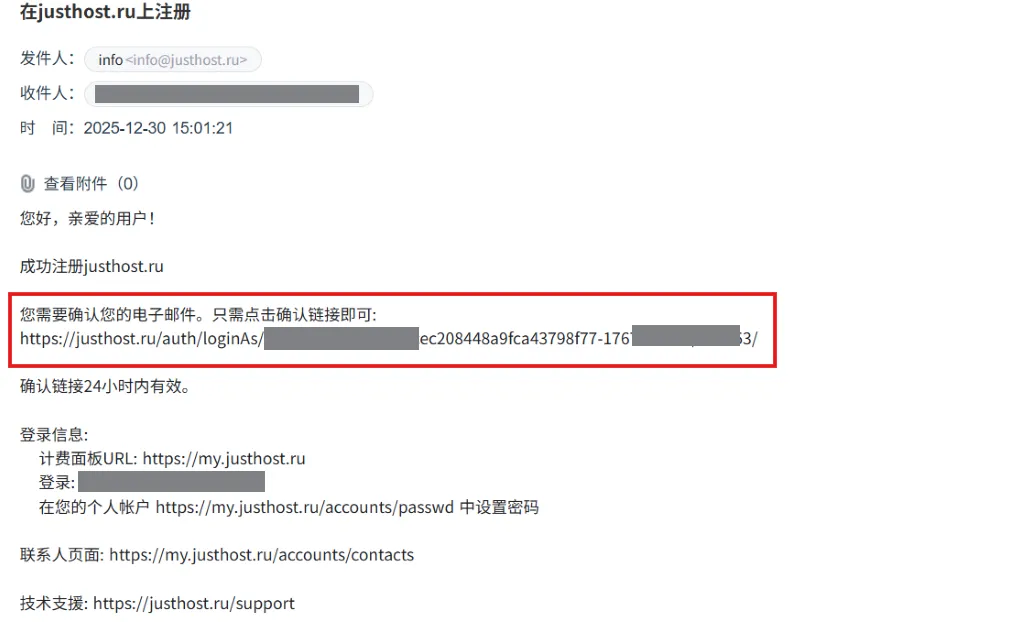
密码设置完后,去你的邮箱里找 JustHost 发来的验证邮件。邮件里会有一个验证链接,直接点击链接或者复制到浏览器打开都可以,页面显示验证成功就完成了。
到这里账号就算完整注册好了,整个过程确实非常简单。接下来就可以开始选择 VPS 套餐了。
三、选择合适的 VPS 套餐
账号注册好后,就可以开始挑选 VPS 套餐了。JustHost 的套餐种类挺多,根据自己的实际需求来选就行。
进入 VPS 选择页面
注册完成后账号会自动登录,在客户区左侧导航栏找到 VPS 选项,点击后你会看到几个选择,其中一个是所有计划,里面有现成的套餐组合,性价比比较高;另一个是自定义组合,可以自己搭配配置。
这里要特别说一下,JustHost 针对新用户有个体验套餐,只要 1 美元(大约7块钱人民币)就能用一个月。不过这个套餐带宽只有 10M,内存也比较少,适合拿来测试一下服务器速度和稳定性。如果你不确定 JustHost 适不适合自己,可以先试试这个。
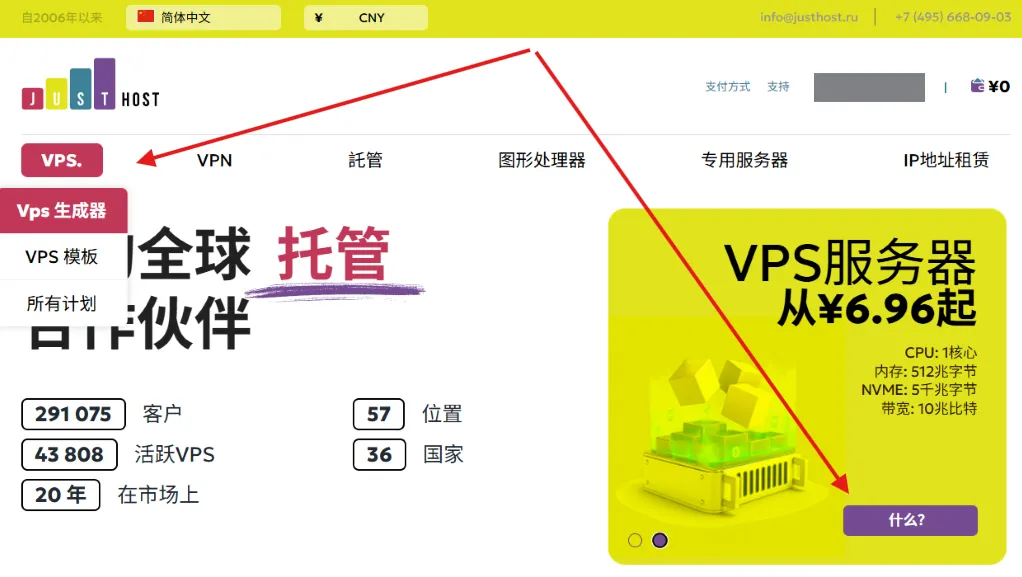
注意:中文显示了一个 “什么?” 这是因为翻译问题,实际上,这里是一个订购按钮
查看套餐列表
点击所有计划后会看到完整的套餐列表。最上面显示的是特惠产品,往下拉会看到常规 VPS 套餐(从 Sirius 开始)。如果是搭建普通博客或者小网站,2GB 内存基本够用,可以选择 Arcturus 这个套餐。选好后点击套餐,会进入详细的配置页面。
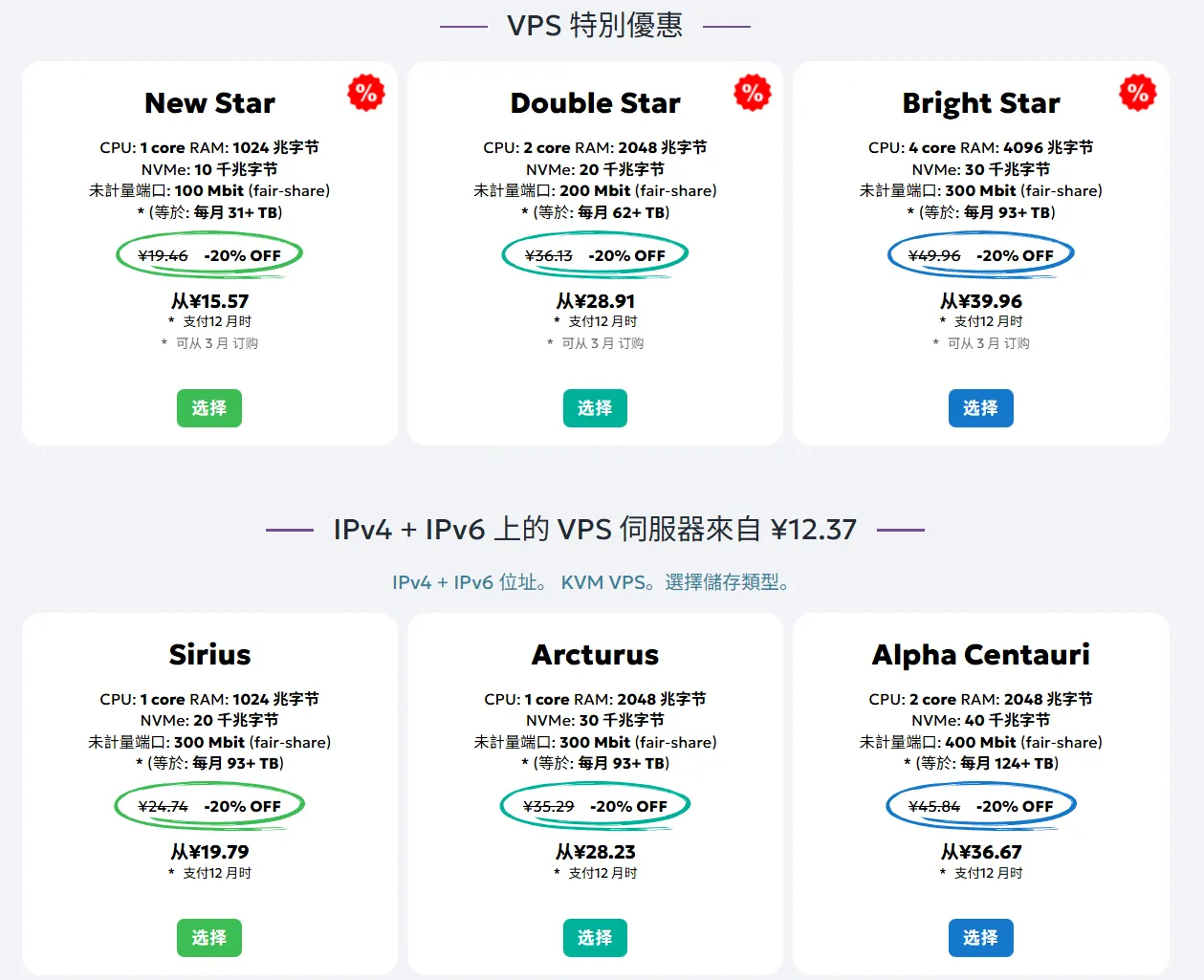
有些优惠码只能用在常规 VPS 上,特惠产品可能用不了,配合优惠码其实也挺划算。
选择操作系统和应用
进入配置页面后,首先要选择操作系统。常用的有 Ubuntu、CentOS、Debian 这些,看你习惯用哪个。如果不确定选什么,Ubuntu 是最稳妥的选择,兼容性好,资料也多。
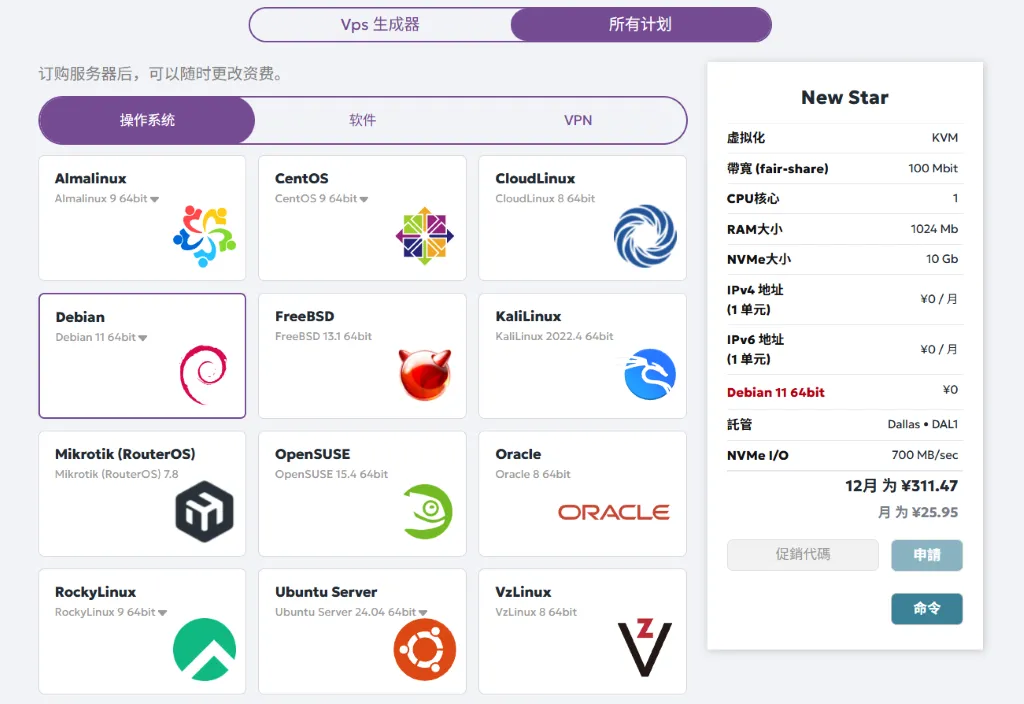
页面上还有一键安装应用的选项,比如 Docker 等一些国外常用的应用。如果你知道自己要用什么,可以直接勾选,省得后面再手动安装。不过如果不确定,也可以暂时不选,等服务器开通后再根据自己的需求,进行手动装。
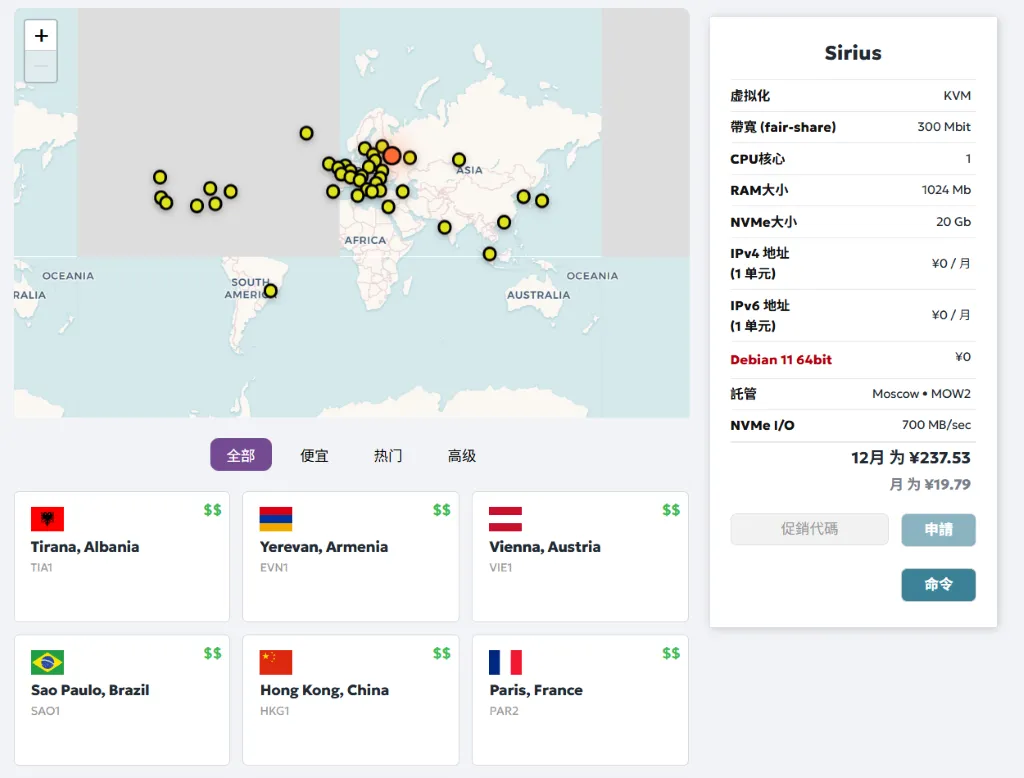
选择数据中心位置
再往下看是数据中心的选择。JustHost 的机房遍布全球,不同机房价格会有些差异。最便宜的是俄罗斯机房,但如果你在国内使用,建议选择离中国近一点的机房,延迟可能会低很多,但实测后我建议选择俄罗斯或者美国达拉斯机房。
相较于俄罗斯机房会贵一点,但实际使用体验差别还是挺明显的。可以根据自己的预算和使用场景来权衡。
设置付款周期和使用优惠码
最后是付款周期的设置。JustHost 默认月付是没有折扣的,但如果选择年付可以享受 20% 的优惠。当然,如果不确定要用多久,先按月买也没问题。
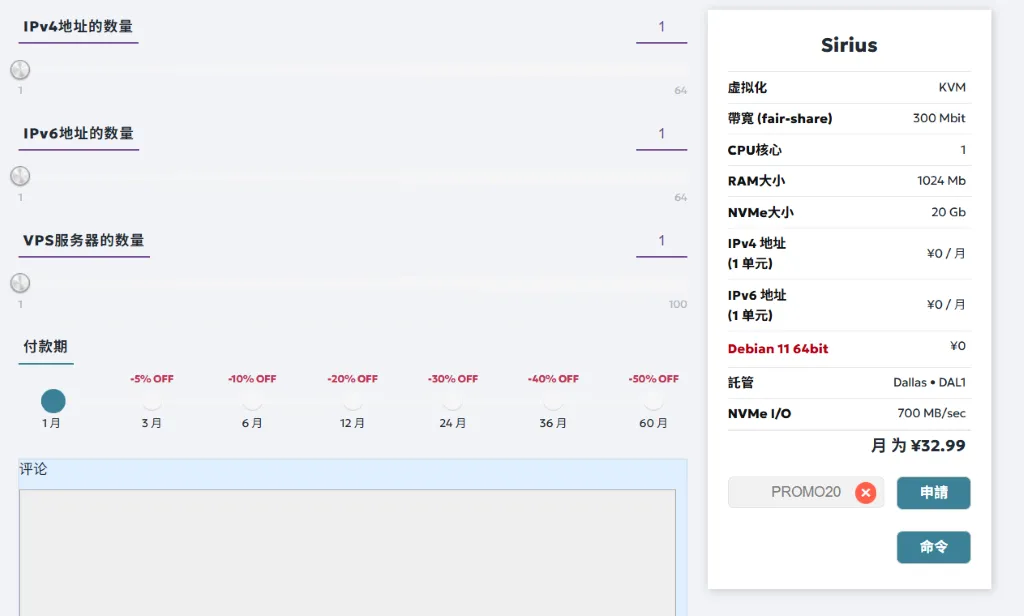
还可以调整 CPU 核心数、内存大小这些配置,不过对于大多数人来说,套餐默认的配置就够用了,不用特意加钱升级。
还有一个很重要的点,页面右方有个促销代码输入框,这就是填优惠码的地方。比如我选的是月付 Sirius 套餐,填入优惠码后点击应用,月付也能享受 20% 的折扣,直接省了不少钱。
JustHost 常规优惠码,仅月付可用,立享 20% 专属折扣
LET20
20%优惠码填好、配置确认无误后,就可以点击命令(下单)进入下单支付环节了。
四、下单与支付
配置都选好后,点击页面右侧的 “命令”(如果是英语就显示为 “Order”)按钮,系统会自动跳转回客户区。
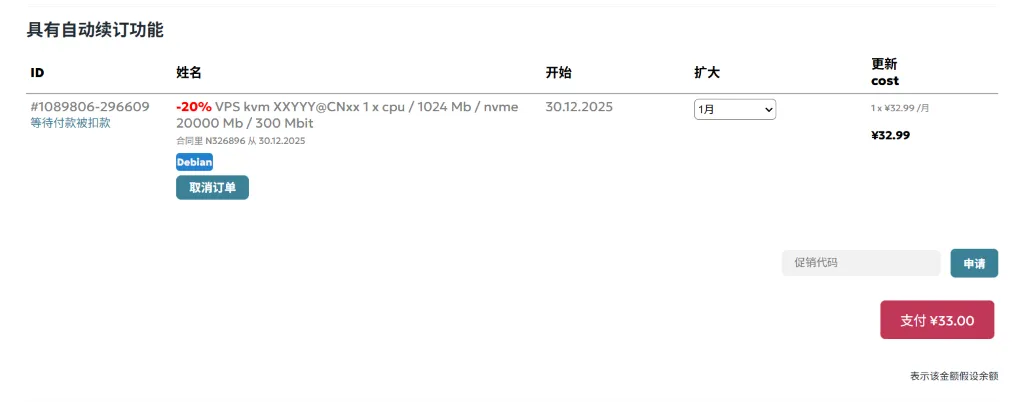
确认订单信息
回到客户区后,页面会显示你刚才选择的所有配置信息,包括套餐名称、操作系统、数据中心位置、付款周期等。下面还会列出优惠折扣和最终需要支付的金额。
仔细检查一遍这些信息,确保没有选错。当确认无误后,点击支付按钮进入付款环节。
选择支付方式并完成付款
进入支付页面后,可以看到 JustHost 提供了很多种支付方式。国内用户最常用的是支付宝和 PayPal,也可以用 Visa 或 Mastercard 信用卡。页面上还有一些俄罗斯本土的电子钱包选项,如果你用不到可以直接忽略。
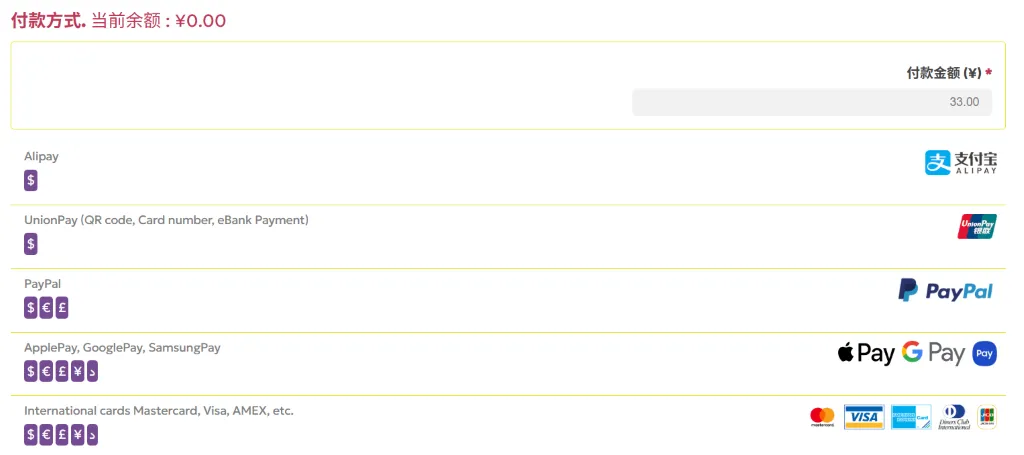
选择你方便的支付方式,按照提示完成付款就行。支付宝的话会跳转到支付宝页面扫码或登录支付,信用卡的话需要填写卡号和安全码。整个过程跟平时网购差不多,没什么特别的。
支付完成后页面会显示支付成功的提示,同时你的邮箱也会收到订单确认邮件。
五、获取 VPS 信息
付款成功后,通常几分钟内就能收到 JustHost 发来的邮件,里面包含了服务器的 IP 地址、root 用户名和登录密码。这些信息一定要保存好,后面连接服务器都要用到。
如果没有收到邮件,也不用着急,可以直接登录客户区,在“开通的服务”里找到刚买的 VPS,点击进去就能看到所有信息。
到这里,整个 JustHost VPS 购买流程就算完成了。从注册账号到拿到服务器信息,全程也就十几分钟的事儿。接下来就可以用 SSH 工具连接服务器,开始部署你需要的应用了。
总结
JustHost 的购买流程整体还是比较友好的,特别是注册环节非常简洁,不像有些平台要填一堆资料。配合优惠码使用的话,性价比也不错,尤其是无限流量这个优势对很多应用场景来说确实很实用。
如果你正在考虑购买 VPS,可以先用新用户的 1 美元体验套餐试试速度和稳定性,觉得满意再升级到订购正式套餐。有什么问题也可以随时联系他们的客服,提供在线客服,响应速度还算快。而且 JustHost 提供 15 天退款保证,可以放心订购。
准备好了的话,现在就可以前往 JustHost 官网 开始你的 VPS 之旅了。