作为一个经常折腾 VPS 的站长,我实际上测试过 JustHost 、 搬瓦工 等多家服务商的几十个机房。很多刚接触 VPS 的人买了服务器之后,其实根本不知道怎么判断性能好不好,只能凭商家的宣传和价格来决定。
我自己刚开始也是这样,看到便宜的就买,结果用起来才发现有些服务器超售严重,网站打开慢得要命;也有些看起来配置一般的 VPS,实际跑起来却很稳定流畅。如果不会自己动手测试,真的很难分辨出服务器的真实水平。
今天分享的这套测试方法,我会讲清楚每个步骤。掌握这些方法后,你也能快速评估手里 VPS 的真实性能。
一、基础信息查看:先了解你的 VPS 配置
在开始性能测试之前,我们需要先搞清楚 VPS 的基本配置信息。这就像买了一台电脑,得先知道是什么 CPU、多少内存一样。
1. 查看系统版本
lsb_release -ds
这个命令会告诉你 VPS 安装的是什么操作系统,比如 Ubuntu 22.04、Debian 11 之类的。不同系统的性能表现可能会有细微差别,如果需要对比其他机房或者商家的 VPS 性能,建议统一系统版本。
2. 查看内核和架构信息
uname -a
这条命令会显示Linux内核版本和系统架构(x86_64还是ARM)。一般来说,较新的内核版本性能优化会更好一些。
3. 查看CPU详细信息
lscpu | egrep 'Model name|Socket|Core|Thread|MHz'
这是非常重要的一步,会显示:
- Model name:CPU型号,比如Intel Xeon E5-2680或AMD EPYC 7542
- Socket:物理CPU数量
- Core:核心数
- Thread:线程数(超线程技术会让线程数是核心数的2倍)
- MHz:当前运行频率
这里要重点关注核心数,要确认显示的核心数和你购买的 VPS 套餐是否一致。如果你买的是 2 核 VPS,这里就应该显示 2 个核心。如果数量对不上,可能是商家配置有问题。
CPU 频率可以作为一个性能参考指标,而且一般都不会太低,大多在 2.0GHz 以上。如果你看到频率只有 1.5GHz 甚至更低,那很可能是 CPU 型号比较老了,性能会受影响。不过现在的 VPS 商家基本都用比较新的处理器,这种情况不太常见。
4. 查看内存信息
free -h
会显示总内存、已用内存、可用内存以及Swap(交换空间)的使用情况。有一些商家默认不给 Swap 分区,如果你的 VPS 内存只有 1GB 或 2GB,强烈建议自己 Swap,避免内存不够时程序崩溃。一般 Swap 设置成内存的 1-2 倍就够了。
在这里你会发现一个有趣的现象,买的 1GB 内存 VPS,很多商家的实际显示只有 950Mi 多一点。这是是进制换算导致的。
商家说的 1GB 是按 1000 进制计算的(1GB = 1000MB = 1000000KB),但计算机系统是按 1024 进制计算的(1GB = 1024MB = 1024×1024KB)。所以 1000MB 换算成计算机的 1024 进制,就只有大约 976Mi 了,再减去一些虚拟化消耗,可能就 950Mi。
我用过很多 VPS 商家,大部分都是按 1000 进制标注容量。只有极少数商家像 搬瓦工 这样,才按 1024 进制来计算。
5. 查看磁盘信息
df -hT /
显示根目录所在磁盘的类型、总容量、已用空间和剩余空间。重点核对显示的磁盘容量是否与订购的 VPS 磁盘配置一致。磁盘上面的内存类似,厂商通常按 1000 进制标注容量,而计算机实际按 1024 进制计算,因此会存在显示数值上的差异。
二、CPU 性能测试:核心处理能力怎么样
CPU 性能直接决定了 VPS 能不能流畅运行你的应用。我一般用 sysbench 这个工具来测试。
单核性能测试
sysbench cpu --threads=1 run
这个命令会让 CPU 计算 10000 以内的质数,用来测试单核心的计算能力。测试完成后会显示 “events per second”(每秒事件数)和 “total time”(总耗时)。
参考数值:
- 300-1000 events/s:入门级 CPU,像 Justhost 的大部分机房都在这个范围。日常建站、跑个博客什么的够用
- 1000-3000 events/s:中端性能,运行常规应用比较流畅,WordPress、小型数据库都能应付
- 3000+ events/s:高端 CPU,像 Evoxt 、 DMIT 这些用 AMD EPYC 高端处理器,能够用来跑计算密集型任务
如果你的 VPS 跑分低于 300,那使用体验会极差,基本就是个玩具。遇到这种情况,建议先联系客服看能不能换个节点,实在不行就申请退款吧,这种配置真没啥用。
多核性能测试
sysbench cpu --threads=$(nproc) run
这个命令会用所有CPU核心一起跑分,测试多核协同工作的能力。$(nproc)会自动获取 CPU 核心数。
判断标准: 理论上多核跑分应该是单核的 N 倍( N 是核心数)。比如你单核跑 1000 分,4 核心就应该接近 4000 分。如果多核跑分远低于这个数值,说明 CPU 核心之间协作效率不高,或者服务器资源被限制了。
关于共享 CPU 的说明
有些 VPS 采用的是共享 CPU 模式,这种情况下你需要特别注意商家的 CPU 分配策略。
共享 CPU 意思是多个 VPS 共用物理 CPU,每个 VPS 只能使用一定比例的算力。比如商家规定你一小时内只能调用 30% 的 CPU 资源,虽然测试时跑满了,但在实际运行中,如果长时间运行就会被限制。
怎么确认是不是共享 CPU?
- 查看商家的产品说明页,通常会标注 “共享 CPU” 或 “独享 CPU”
- 咨询客服,问清楚 CPU 的分配比例和使用限制
- 观察长时间运行时的性能表现,如果短时间测试很快,但持续跑任务就变慢,多半是有限制
如果是共享 CPU,跑分参考价值会打折扣,更要关注商家给的 CPU 配额是多少。
三、内存性能测试:读写速度快不快
内存速度影响程序运行的流畅度,特别是数据库这类频繁读写内存的应用。
sysbench memory run
这个命令会测试内存的连续读写速度,重点看 “transferred” 这一行的数据传输速度。
参考数值:
- 2000-8000 MiB/sec:DDR4 内存的正常水平,大部分 VPS 都在这个范围,日常使用没问题
- 8000-15000 MiB/sec:性能较好的 DDR4 配置,或者是虚拟化优化做得不错的商家
- 15000+ MiB/sec:高端配置,通常是 DDR5 内存(像 UltaHost 这种用 DDR5 的商家能达到),或者是优化过的服务器内存
一般来说,只要内存速度不是特别离谱(比如低于 2000 MiB/sec),内存容量够不够用才更重要。
如果你跑的是数据库、缓存服务(Redis、Memcached)这类对内存读写敏感的应用,内存速度高一些会有帮助。但对于普通建站、跑个 Web 服务来说,2000 MiB/sec 以上就完全够用了。
四、磁盘 IO 测试:硬盘读写有多快
硬盘性能对网站加载速度、数据库查询速度影响很大,是 VPS 性能测试中非常关键的一环。不同于 CPU 和内存,硬盘性能的差异会直接体现在用户体验上:硬盘慢了,网站打开就慢,数据库查询就卡。
我一般用 fio 这个工具来测试硬盘性能,它能模拟各种真实使用场景。主要测两个方面:4K 随机读写和顺序读写。
4K 随机读写测试
4K 随机读写是最能反映硬盘真实性能的指标,因为大部分应用(数据库、日志文件、网站缓存)都是频繁读写小文件。
fio --name=randrw --rw=randrw --bs=4k --size=512M --numjobs=1 --runtime=60 --time_based --group_reporting
命令参数解释:
--rw=randrw:随机读写混合模式,更接近真实使用场景--bs=4k:每次读写 4KB 数据块,这是数据库等应用的典型 IO 大小--size=512M:测试文件大小 512MB--runtime=60:运行 60 秒,时间够长才能得到稳定结果--time_based:基于时间而不是数据量来测试,避免硬盘性能波动影响结果
测试完成后,重点看 IOPS(Input/Output Operations Per Second,每秒读写次数)这个指标。IOPS 越高,说明硬盘处理小文件的能力越强。
参考标准(4K随机读写IOPS):
- 500-2000 IOPS:普通 SATA SSD 水平,日常建站、跑 WordPress 这类应用够用了
- 2000-5000 IOPS:中高端 SSD,运行 MySQL、PostgreSQL 等数据库比较流畅,能应付中等并发
- 5000-10000 IOPS:高性能 SSD,适合高并发场景,电商网站、API 服务都能跑得很稳
- 10000+ IOPS:NVMe SSD 或企业级硬盘,性能很强,基本不会成为瓶颈
在实际实际体验中,如果 IOPS 低于 500,那硬盘性能就比较拖后腿了。你会明显感觉到网站后台操作慢、数据库查询卡,访问量稍微大一点就扛不住。遇到这种情况,要么换个商家,要么升级到 SSD 套餐。
顺序读写测试
顺序读写测试模拟的是大文件传输场景,比如上传下载视频、备份数据库、传输网站文件等。
fio --name=seqrw --rw=readwrite --bs=1M --size=1G --direct=1 --numjobs=1 --iodepth=1 --group_reporting
命令参数解释:
--rw=readwrite:顺序读写模式,先读后写--bs=1M:每次读写 1MB 数据块,这是大文件传输的典型 IO 大小--size=1G:测试文件大小 1GB,足够测出硬盘的持续性能--direct=1:绕过系统缓存直接读写硬盘,测出硬盘真实性能而不是缓存性能--iodepth=1:IO 队列深度为 1,模拟单线程顺序读写
测试完成后,主要看读写速度(MB/s 或 MiB/s)。这个数值越高,传输大文件就越快。
参考数值(顺序读写速度):
- 200-400 MB/s:普通 SATA SSD,备份个网站、传输几个 GB 的文件都没问题
- 400-800 MB/s:高性能 SATA SSD,传输速度已经很快了
- 800-1500 MB/s:NVMe SSD 入门级,速度明显上一个台阶
- 1500+ MB/s:高端 NVMe SSD,传输大文件跟复制到本地一样快
对于建站来说,顺序读写速度超过 300 MB/s 基本就够用了。除非你要经常传输大文件(比如视频网站、网盘服务)。
相比之下,4K 随机读写的 IOPS 更重要,因为网站运行时大部分都是小文件的随机读写。如果预算有限,优先选 IOPS 高的,顺序读写速度可以稍微低一点。但一般来说,是相互对应的,IOPS 越高顺序读写速度也越快。
五、网络性能测试:带宽和延迟表现
网络性能直接影响 VPS 的使用体验,我们需要分别测试本地带宽和跨国访问性能。
本地带宽测试
测本地带宽能反映 VPS 在当地的网络质量和商家给你分配的实际带宽。如果连本地带宽都跑不满,那只能说网络配置有问题。
speedtest --accept-license --accept-gdpr
这个命令会自动选择离 VPS 最近的测速节点进行测试。比如你的 VPS 在洛杉矶机房,它就会选择洛杉矶的测速节点,测试的是 VPS 在本地的上传和下载速度。
结果解读:
- 下载速度(Download):看你的 VPS 能以多快的速度接收数据
- 上传速度(Upload):看你的 VPS 能以多快的速度发送数据
- 延迟(Ping):到测速节点的延迟,一般都很低,几毫秒到十几毫秒
参考标准:
- 100-300 Mbps:入门级 VPS 的常见带宽
- 300-500 Mbps:中端配置
- 500-1000 Mbps:高端配置,适合大流量网站
- 1Gbps+:高带宽套餐
如果测出来的速度远低于商家承诺的带宽(比如说给你 100Mbps 只跑出 30Mbps),那多半就是超售严重或者有限制了。这里要注意,国外 VPS 商家多数采用共享带宽,高峰期会存在一定的拥堵导致略小于标称带宽,可以换不同时间点多测几次。
中国访问性能测试
对于国内用户,VPS 到中国的网络质量比本地带宽更重要。线路不好的话,哪怕 VPS 本地有 1Gbps 带宽,国内访问也很慢。
1. 基础延迟测试
ping -c 4 www.baidu.com
这个命令向百度发送 4 个数据包,测试 VPS 到国内的延迟时间。重点看 “avg”(平均延迟)这个数值。
延迟参考标准(VPS 到中国):
- 50ms 以下:体验非常好,仅有香港等地区的 VPS 能做到
- 50-100ms:整体体验不错,不会有卡顿
- 100-200ms:普通直连线路,稍有延迟但能用
- 200ms以上:体验较差了,访问会明显感觉慢
2. 全国多节点延迟测试
使用 itDog 等第三方工具可以测试全国各地到 VPS 的延迟情况。
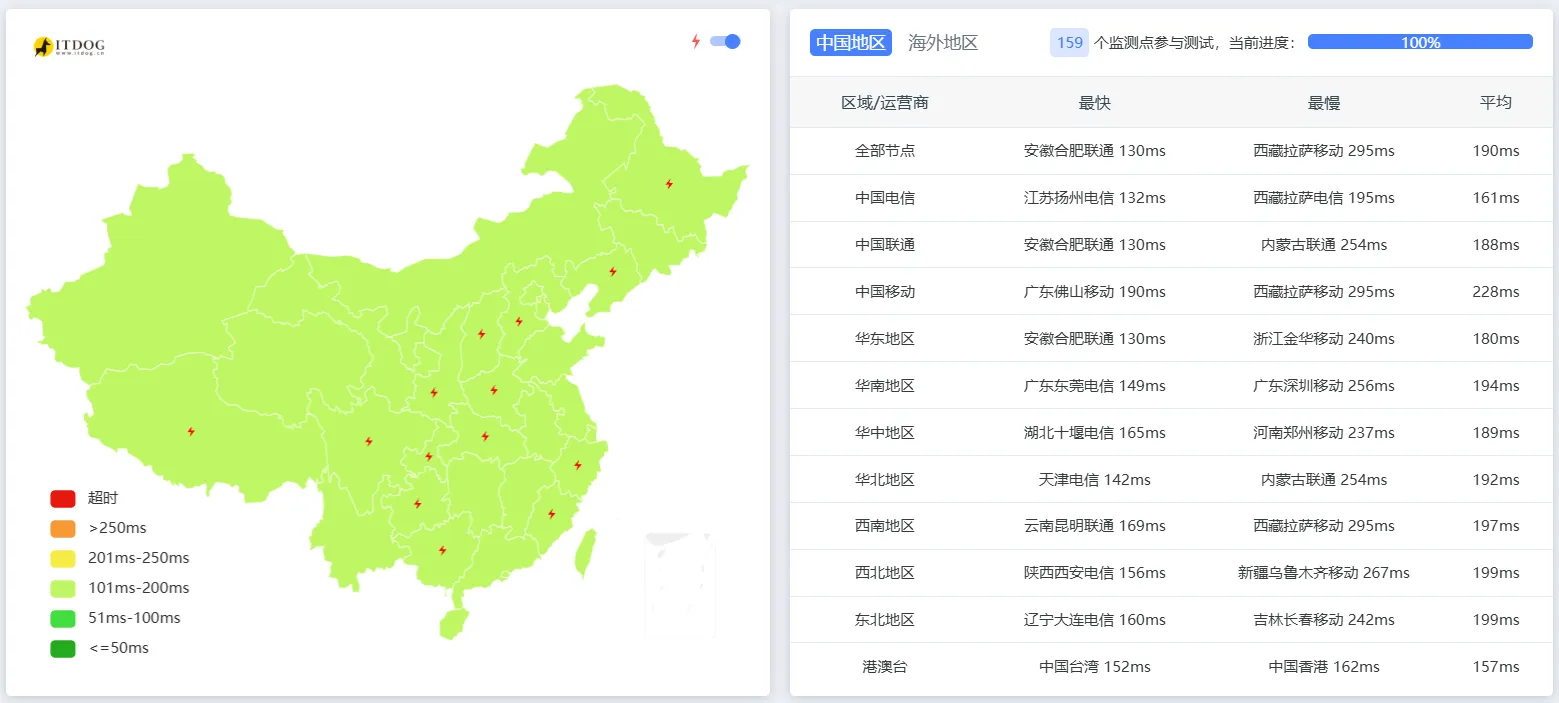
这张图能看出 VPS 对全国各省份的延迟分布。理想情况下,大部分省份应该在 150ms 以内。如果某些地区延迟特别高(比如超过 300ms),说明线路对那个地区不友好。
3. 丢包率测试
丢包率比延迟更重要,只要不丢包,使用起来还是很流畅的。但如果丢包严重,即使延迟低,网站也会卡顿、加载失败。这里使用的 ping.pe 进行的丢包率测试,如果你有其他工具,或者手动使用 ping 命令也是可以的。
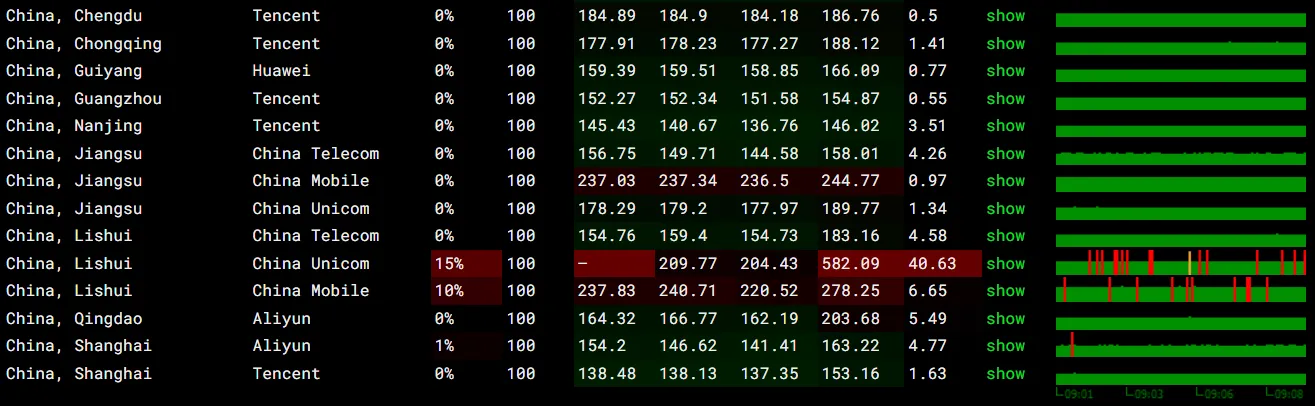
丢包率标准:
- 0-1%:优秀,几乎感觉不到丢包
- 1-3%:良好,偶尔可能有轻微卡顿
- 3-5%:一般,高峰期可能会有影响
- 5%以上:较差,明显影响使用体验
测试时间很重要 最好在晚上 8-10 点这种网络高峰期测试,这时候才能看出线路在一天中体验最差环境下的真实表现。因为很多跨国 VPS 白天网络空闲时测试可能一切正常,晚上高峰期就开始丢包。
4. 路由追踪测试
路由测试能看出数据从国内到 VPS 经过哪些节点,判断线路质量。
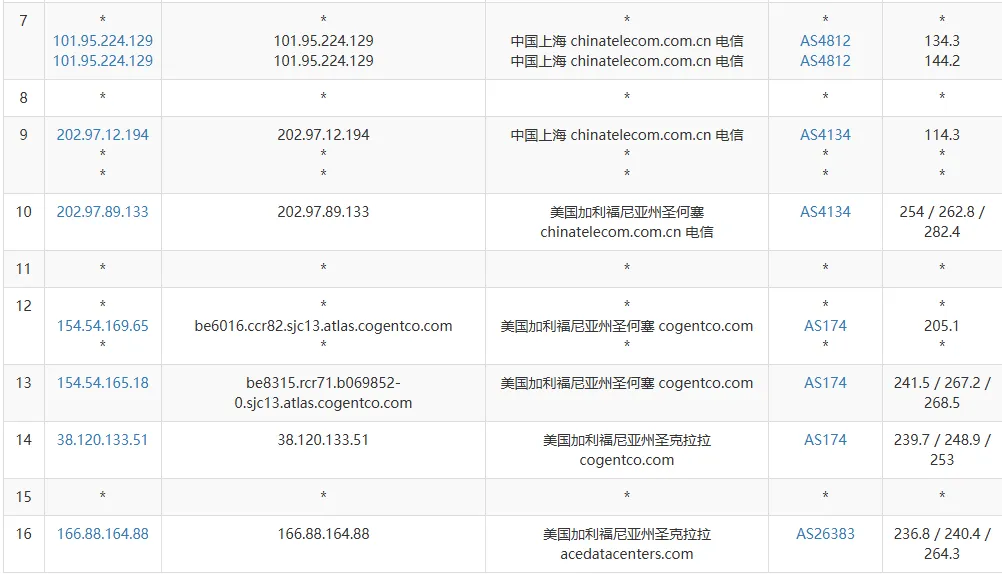
使用 ipip.net 等工具可以看到数据包的完整路径。重点关注:
- 是否直连:跳转次数越少,越是说明线路更直接
- 是否绕路:比如从上海到香港 VPS,结果绕到美国再回来,这就很坑
- 运营商节点:走电信 CN2、联通 A 网/AS9929、移动 CMI 等优质线路会更快更稳定
如果路由显示走的是普通 163 骨干网,那晚高峰很可能会拥堵。
5. 实际带宽测试(iperf3)
前面的 speedtest 测的是 VPS 本地带宽,想知道国内实际访问速度,最好用 iperf3 从本地测试。
首先在 VPS 上启动 iperf3 服务端:
iperf3 -s
然后在你的本地电脑上运行:
iperf3 -c VPS的IP地址 -R
这个命令让 VPS 向你的本地电脑发送数据,测试实际下载速度。如果要测上传速度,去掉 -R 参数即可。
结果解读: 假如你是 100Mbps 家庭宽带:
- 能跑到 70-90Mbps:线路很好,接近带宽上限(实际 VPS 能提供的带宽可能更大)
- 能跑到 30-60Mbps:线路一般,可以接受
- 只能跑到10-20Mbps:线路较差,高峰期可能更慢
- 低于10Mbps:线路质量很差,想在国内使用就建议换 VPS
重要提示:
- 测试时最好用有线连接,WiFi 会影响测速准确性
- 选择晚上 8-10 点高峰期测试更有参考价值(一天中体验最差的时候)
- 多测几次取平均值,单次测试可能有偶然性
- 上传和下载都要测,有些线路上下行速度差异很大
通过这些测试,你就能全面了解中国用户的访问 VPS 的体验了。如果你做的网站主要是面向国内用户的,这部分测试结果比 VPS 本身的配置性能更重要。体验差的可以考虑使用 CDN 加速,或者更换一个 VPS 服务商。
六、补充测试:IP 质量和流媒体解锁
除了基础性能和网络测试,还有一些针对特定用途的测试项目。这些都是现成的脚本,运行后会给出可视化的结果,一目了然。
IP 质量测试
bash <(curl -Ls https://Check.Place) -I
这个脚本会检测你的 VPS IP 地址在各大数据库中的声誉情况,包括是否被标记为滥用 IP、是否在黑名单中等。如果你需要用 VPS 发邮件或者做一些对 IP 质量有要求的业务,这个测试就很有用。
流媒体解锁测试
bash <(curl -L -s check.unlock.media) -M 4
这个脚本会自动测试VPS能否解锁 Netflix、Disney+、YouTube Premium 等主流流媒体平台。如果你需要用 VPS 看这些平台的内容,跑一下这个脚本就知道行不行。
这两个都是自动化脚本,结果都是图形化显示的,不需要你自己去分析数据,看颜色和提示就能判断。
总结:根据需求判断 VPS 性能
测试完这么多项目,可能有人会问:是不是每项指标都要达标才算好VPS?其实不是的,关键要看你的实际需求。
根据用途选择关注重点,例如你是建站用,而且是面向欧美用户的,那你就完全不用关心国内访问怎么样,重点看 VPS 本地带宽和稳定性和 CPU、硬盘、内存按网站需求判断。
不要盲目追求高配置,比如你只是搭个博客,日访问量几百,结果买了 8 核 16GB 的高配 VPS,性能是很强,但完全用不上,纯粹浪费钱。反过来,如果你要跑大型应用,买个 1 核 1GB 的入门 VPS,那多半是无法成功的。
所以选 VPS 的核心原则就是:够用就好,按需选择。根据前面的测试结果,对照自己的需求,找到最适合的。
JustHost 常规优惠码,仅月付可用,立享 20% 专属折扣
LET20
20%常见问题解答
Q1:测试结果不理想,是不是买到垃圾 VPS 了?
+不一定。首先确认几点:
- 测试时间是不是高峰期?晚上测试结果通常比白天差
- 是不是刚开通的 VPS?有些商家新开 VPS 需要一段时间(系统正在执行更新等任务)才能达到最佳性能
- 系统有没有运行其他程序?后台程序会影响测试结果
如果排除这些因素后,多次测试结果都很差,这时候可以联系客服,或者直接申请退款换其他家。
Q2:同一家商家不同机房性能差别大吗?
+Q3:要不要每次都测试这么多项目?
+Q4:VPS 性能会随时间下降吗?
+有可能。主要有几个原因:
- 超售:商家卖出太多 VPS,服务器负载增加
- 硬件老化:时间长了硬盘、内存性能可能下降
- 线路拥堵:越来越多人用,网络质量下降
所以建议每隔一段时间测试一下,如果性能明显下降,可以考虑换商家或者升级套餐。
Q5:能不能只看商家提供的测试数据?
+Q6:国内访问慢,有办法优化吗?
+如果是线路问题,自己基本没办法优化,但可以通过以下方式改善:
- 开启网站缓存
- 压缩图片和文件
- 使用 CDN 服务
- 优化数据库查询
不过这些只能锦上添花,线路不好的话,再怎么优化效果也有限。